
Como cadastrar um item
Crie um produto com categoria, nome, preço, foto e as regras de venda.
Como cadastrar um item
Um item é o produto que o cliente coloca na sacola. Antes de começar, tenha pelo menos uma categoria criada, ou crie na hora pelo + Nova categoria, embaixo do campo.
Criar
- No computador, abra Meus Itens › Novo Item.
- Na aba Geral:
- envie a foto (JPG, PNG ou WEBP, até 4 MB);
- escolha a Categoria;
- preencha Nome e Preço base do item. A Descrição é opcional;
- se estiver em promoção, preencha o Preço promocional.
- Na aba Tamanhos e Opções:
- em Tamanhos e preços, escolha Um preço só, Tamanhos deste item (P, M e G, cada um com o seu preço) ou Tipo compartilhado (os mesmos tamanhos de outros itens);
- marque as categorias de adicionais do item, se ele tiver.
- Toque em Salvar item. Vai cadastrar vários em sequência? Use Salvar e cadastrar outro: o formulário volta limpo, já na mesma categoria.
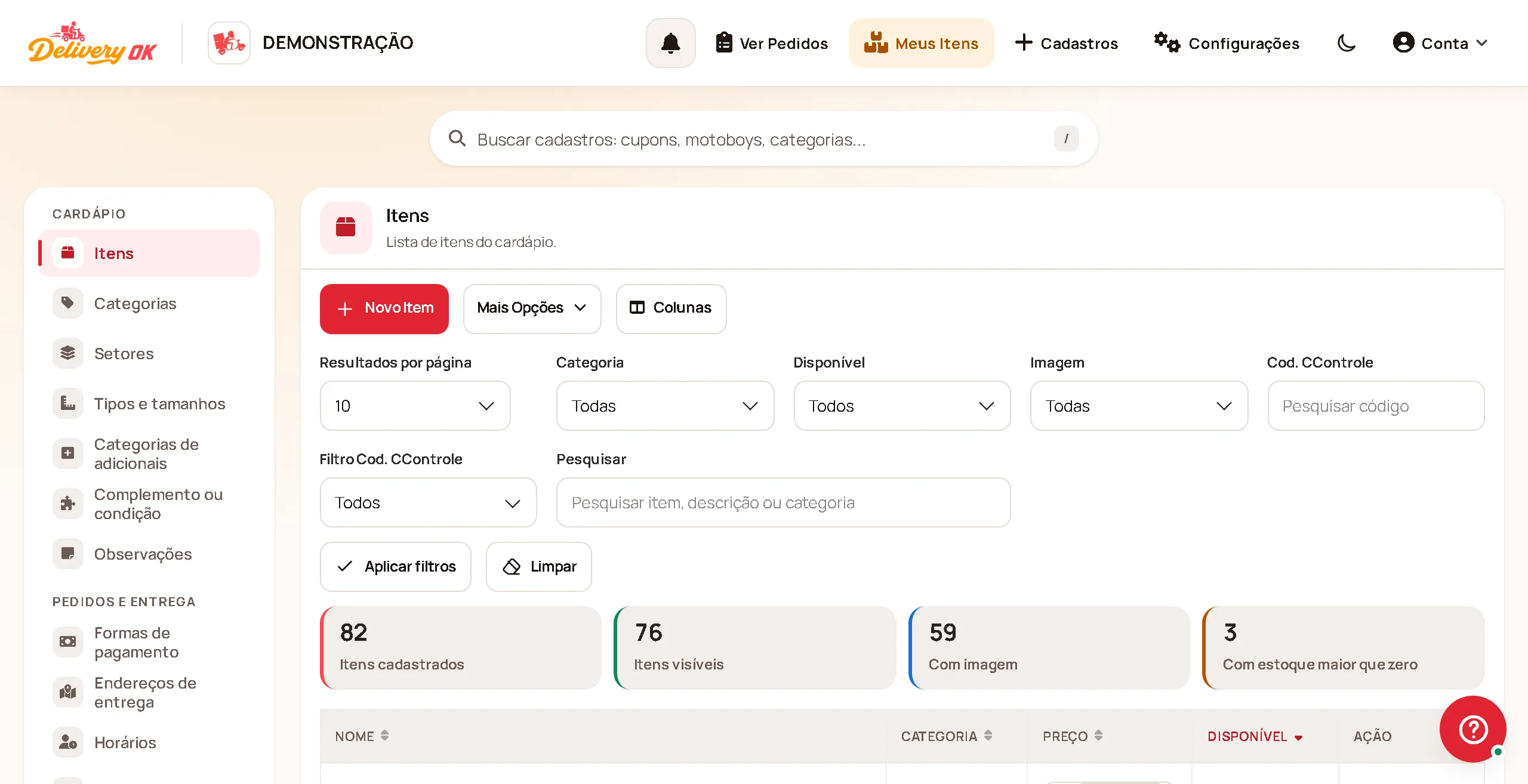
A lista de itens, com filtros, busca e os números do cardápio.
Muitos itens de uma vez
- Cadastro rápido, na lista de itens: cole uma lista como "Pastel de carne 9,00" e cada linha vira um item.
- Planilha do cardápio, em Cadastros › Importar e vincular: itens, tamanhos e adicionais num arquivo só (veja Como importar itens por planilha).
- Duplicar, na linha do item: cria uma cópia para ajustar só o que muda.
Regras de venda (opcionais)
Ainda na aba Geral:
- Disponível: mostra ou esconde o item na loja.
- Permitir venda: mantém o item visível, mas impede a compra.
- Aceita observações: deixa o cliente escrever um recado para o item.
- Não permitir retirada e Não permitir delivery: limitam o item a uma forma de receber.
- Dias em que o item aparece: para itens de certos dias da semana.
- Qtd. mínima, Qtd. máxima e Incremento: controlam a quantidade, como vender de 2 em 2.
As outras abas
- Código de Barras: códigos para leitura no balcão.
- Opções Avançadas: código do CControle, custo em pontos, tags e um alerta colorido no item. Para ligar o alerta a outro item, busque pelo nome.
E no celular?
A tela Cardápio do celular serve para o dia a dia: buscar um item e ligar ou desligar a venda na hora. Cadastrar e editar preço, foto e descrição é mais confortável no computador.
Escreva para quem está escolhendo
O nome precisa dizer o que é sem depender da foto. Na descrição, conte ingredientes e tamanho. Depois de salvar, abra Ver minha loja e teste o item até a sacola.